
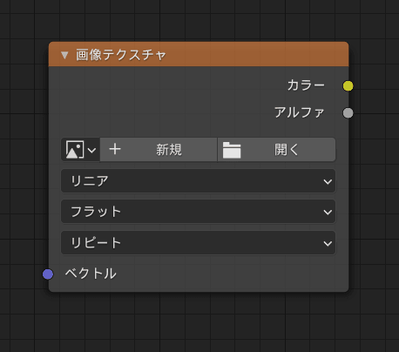
いろいろ用意されているテクスチャノードから、今回は画像テクスチャノードについて詳しく見ていきます。
Contents
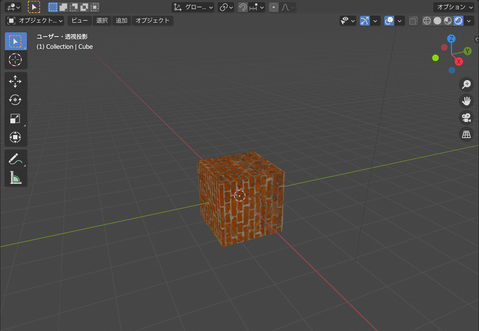
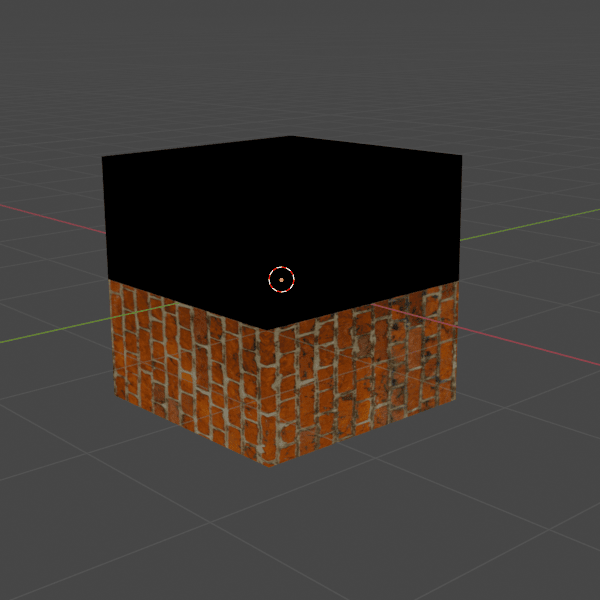
たとえば、レンガの画像を追加するとこのようなモデルになります。
これはテクスチャを貼り付ける向きを決めるために参照にする座標になります。何も接続されていない場合はアクティブなUV座標が使われます。
ためしにテクスチャ座標ノードを追加してみます。
未設定またはUV
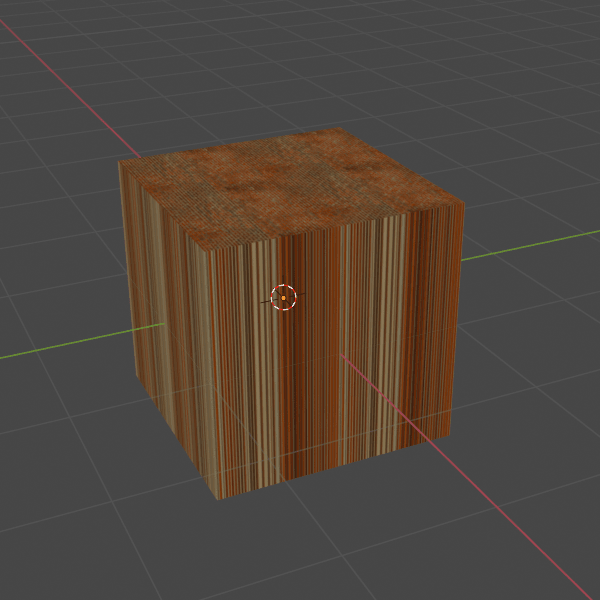
オブジェクト
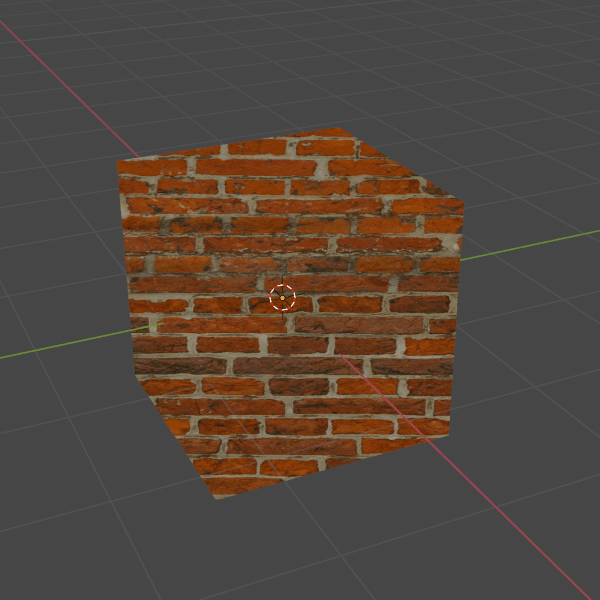
ウィンドウ
テクスチャ補間
レンダリングの際に画像を拡大・縮小する方法を選択します。
投影方法
テクスチャをマッピングする際に使う投影方法を選択します。
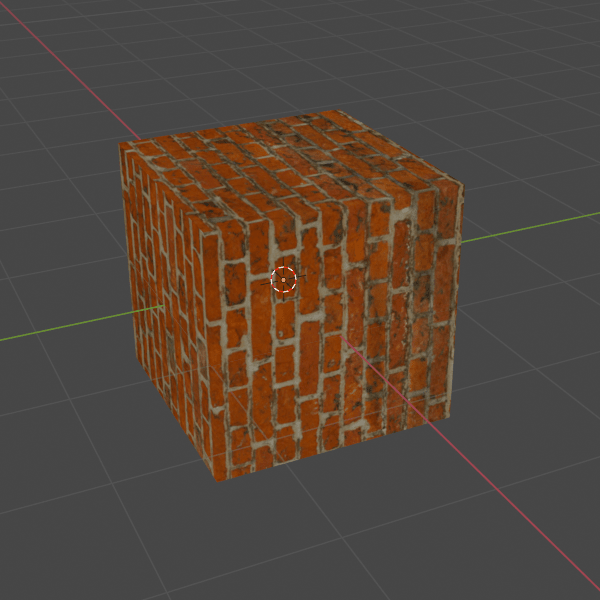
フラット
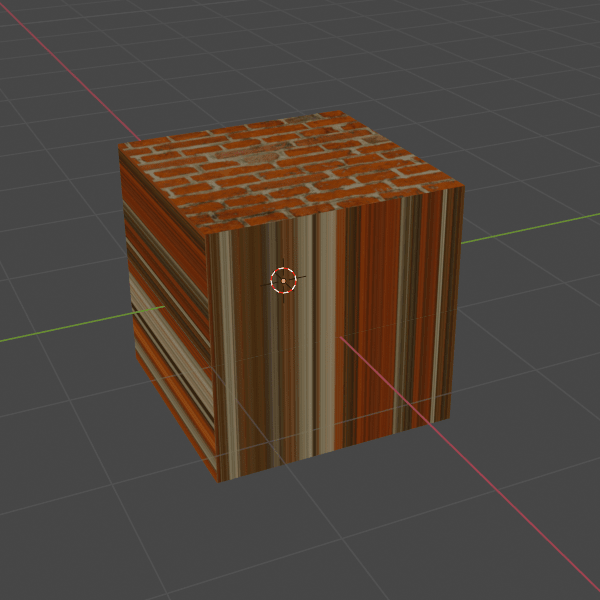
ボックス
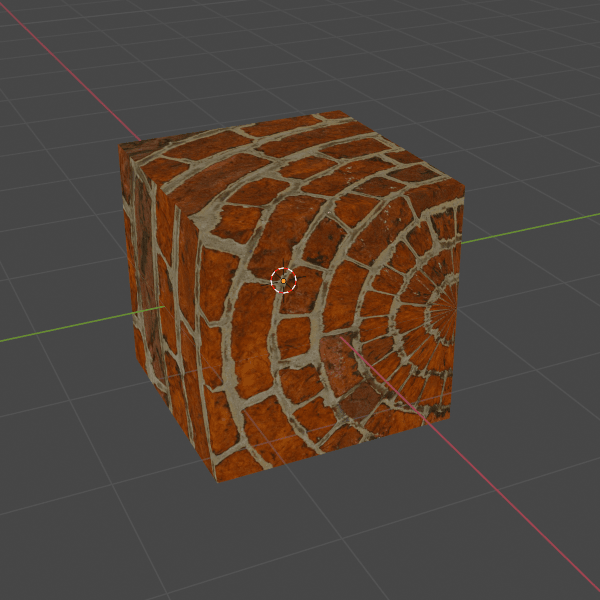
球
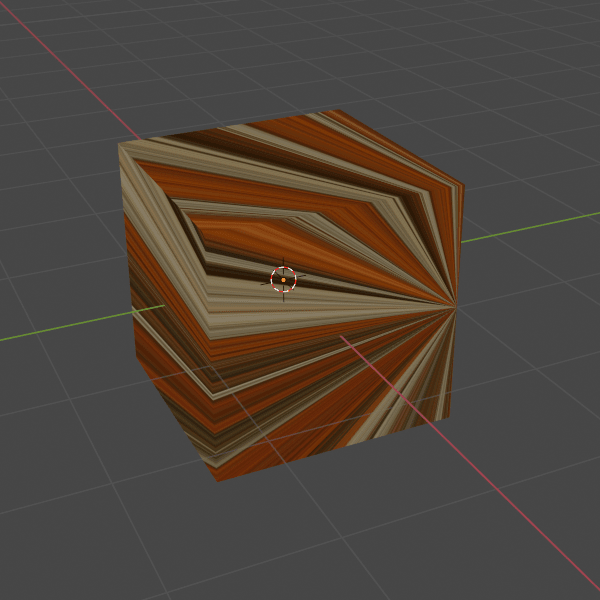
チューブ
画像の範囲外の外挿方法
オリジナルの画像のサイズを超えた場合の外挿方法を選択します。
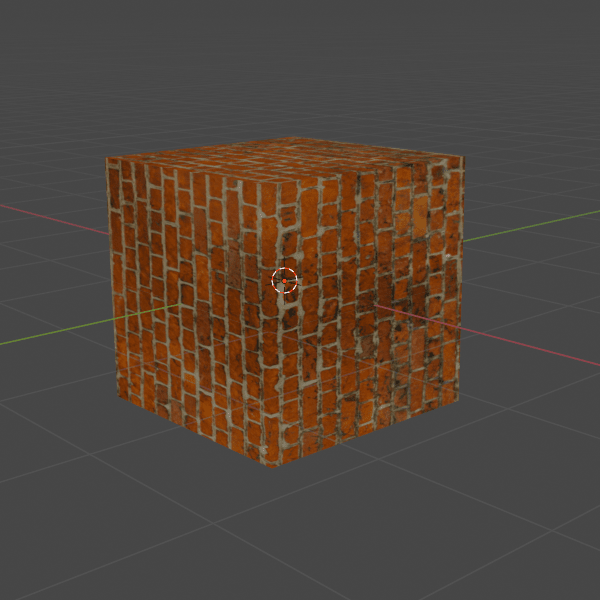
リピート
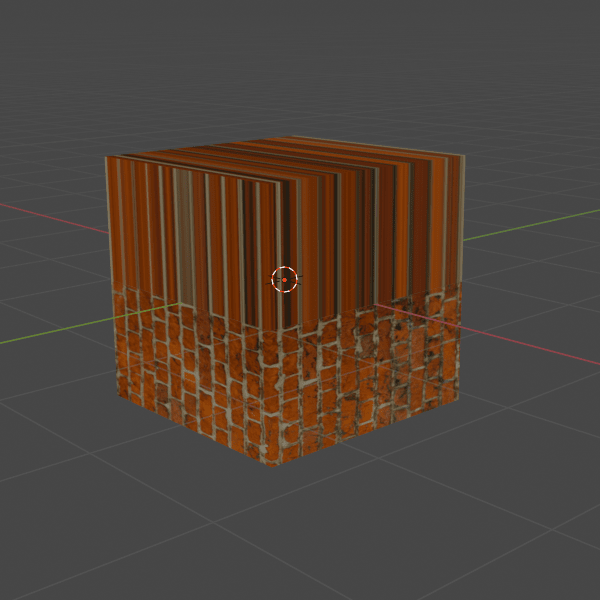
拡張
クリップ
色空間
画像を読み込む際や保存する際に、変換先、変換元となる画像ファイルの色空間を選択します。ほとんどの場合は標準の色空間の「sRBG」を選択することとなります。
カラー
画像のRGBチャンネルが出力されます。画像にアルファチャンネルがある場合、アルファ出力が使用されているときはプリマルチプライドになり、使用されていない場合はストレートとなります。
アルファ
画像のアルファチャンネルが出力されます。
プリマルチプライドやストレートなどアルファチャンネルについての詳細はこちらの記事をどうぞ。
Contents
1. 画像テクスチャノードの効果
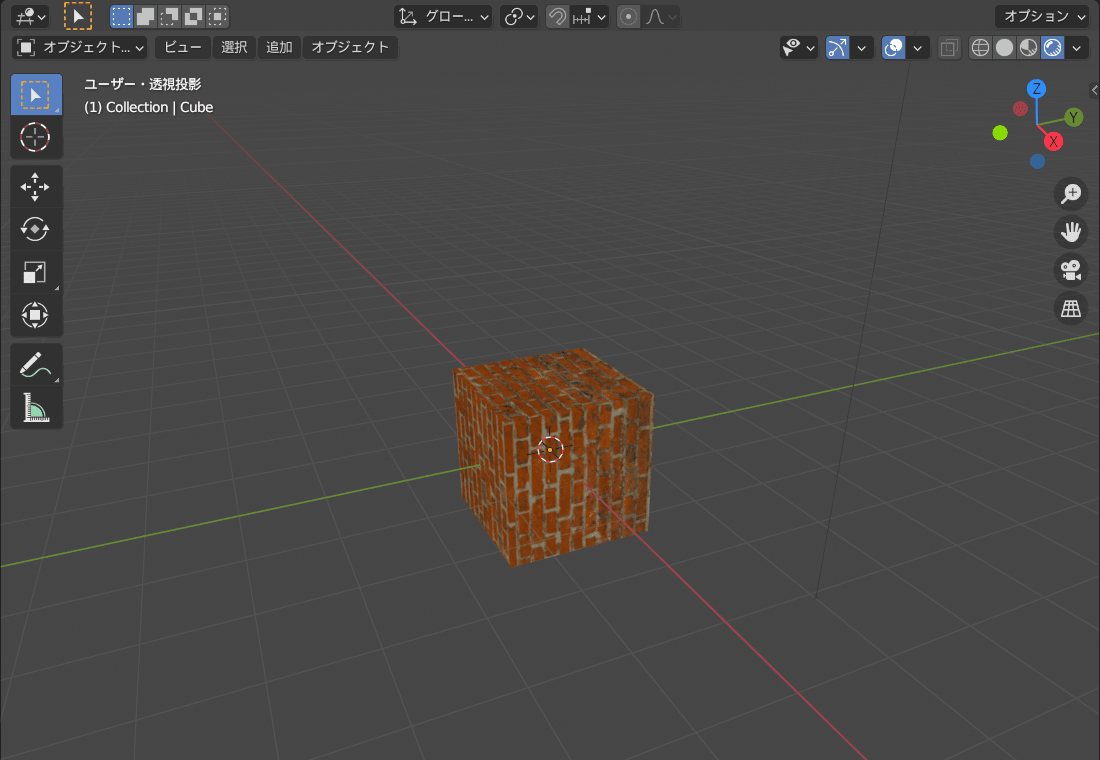
画像ファイルをテクスチャとして追加することができます。
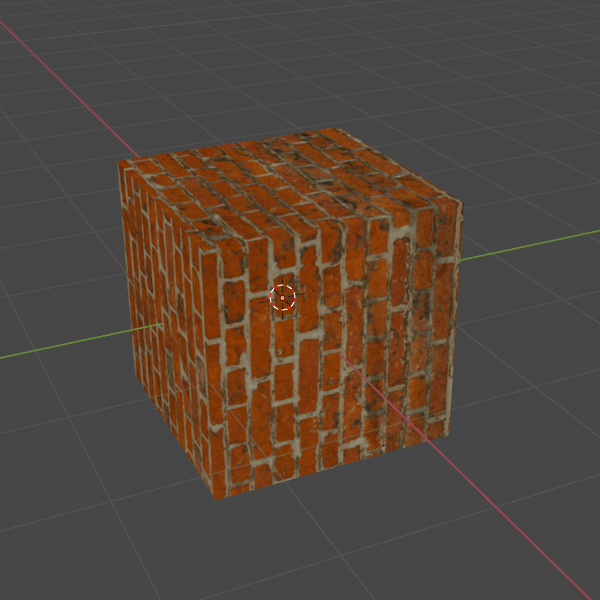
たとえば、レンガの画像を追加するとこのようなモデルになります。
2. 画像テクスチャノードの入力ソケット
画像テクスチャノードの入力ソケットは「ベクトル」のみになります。これはテクスチャを貼り付ける向きを決めるために参照にする座標になります。何も接続されていない場合はアクティブなUV座標が使われます。
ためしにテクスチャ座標ノードを追加してみます。
- 未接続あるいは「UV」:UV座標に沿ってそれぞれの面に画像が追加されます。
- 「オブジェクト」: オブジェクトのローカル座標に沿って画像が追加されます。
- 「ウィンドウ」: 画面の垂直方向を正面として画像が追加されます。
3. プロパティを変更してみる
まず、いちばん上のメニューからオブジェクトに貼り付ける画像を開きます。テクスチャ補間
レンダリングの際に画像を拡大・縮小する方法を選択します。
- リニア: 標準の補間法で線形で補間します。
- 近接: 補間はせずいちばん近い位置のピクセルをそのまま使います。
- 三次式: リニアよりスムーズで高品質な補間になります。
- Smart: 拡大時には三次式、縮小時にはリニアをつかいます。
パフォーマンスと鮮明さを両立する方法です。
投影方法
テクスチャをマッピングする際に使う投影方法を選択します。
- フラット: テクスチャ座標のXY座標をつかってマッピングします。
- ボックス: 仮想のボックスの6面に対して画像をマッピングします。
- 球: 球面上にマッピングします。
- チューブ: ボトルにまかれたラベルのようにマッピングします。
画像の範囲外の外挿方法
オリジナルの画像のサイズを超えた場合の外挿方法を選択します。
- リピート: 画像を水平方向垂直方向に繰り返して並べます。
- 拡張: 端にあるピクセルを繰り返すことで画像を延長します。
- クリップ: オリジナルの画像のサイズをキープし、外側のピクセルを透明の黒にします。
色空間
画像を読み込む際や保存する際に、変換先、変換元となる画像ファイルの色空間を選択します。ほとんどの場合は標準の色空間の「sRBG」を選択することとなります。
4. 画像テクスチャノードの出力ソケット
カラー
画像のRGBチャンネルが出力されます。画像にアルファチャンネルがある場合、アルファ出力が使用されているときはプリマルチプライドになり、使用されていない場合はストレートとなります。
アルファ
画像のアルファチャンネルが出力されます。
プリマルチプライドやストレートなどアルファチャンネルについての詳細はこちらの記事をどうぞ。


コメント